이전에 Windows 터미널의 설정 및 ssh 사용하기라는 글을 작성한 적이 있다. 최근 설정 화면이 대폭 개선되고 인터페이스에 변화가 생겼으므로, 변경 사항 위주로 내용을 다시 정리한다.
설치
- 공식 웹사이트: Windows Terminal – Microsoft Apps에서 설치 파일을 다운로드한다.
- Microsoft Store: 윈도우 운영체제에 내장된 Microsoft Store 프로그램을 실행한 후 ‘Windows Terminal’을 검색하여 설치할 수도 있다.
설정 열기
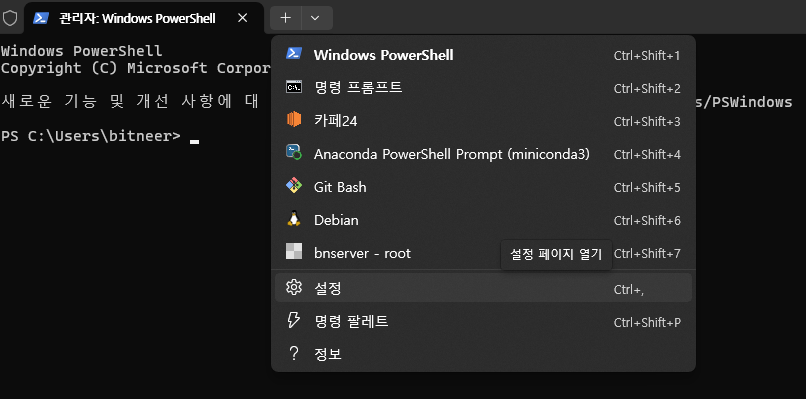
윈도우 터미널에서 Ctrl + , 키를 누르면 설정 화면이 나타난다. 이전 버전에서는 settings.json 파일이 직접 열렸으나, 현재는 GUI 기반의 설정 페이지가 기본으로 열린다. 단축키 대신 상단 탭의 드롭다운 아이콘을 클릭한 후 [설정] 메뉴를 선택해도 동일하다.
프로필 추가하기
좌측 메뉴 하단의 [새 프로필 추가]를 클릭하여 프로필을 추가할 수 있다.
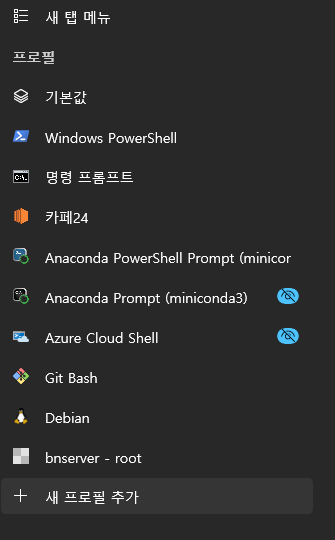
이름과 명령줄, 이 두 가지 항목이 접속을 위한 최소한의 필수 설정이다. 설정을 마친 후에는 우측 하단의 저장 버튼을 반드시 클릭해야 적용된다.
프로필 연결 예제 (카페24 SSH)
몇 년 전 워드프레스 서버를 이전하면서 도메인을 bitneer.info에서 bitneer.dev로 변경하고, 집 서버에서 AWS Lightsail을 거쳐 최종적으로 카페24의 뉴매니지드 워드프레스 호스팅으로 옮겼다. 여기서는 카페24 서버에 접속하는 프로필 설정 예시를 소개한다.
1. 사전 준비
- 윈도우에 OpenSSH 클라이언트가 설치되어 있어야 한다.
- ssh-copy-id 명령어를 사용하기 위해 리눅스용 OpenSSH 클라이언트가 필요하다. 이 글에서는 WSL(Windows Subsystem for Linux)의 Debian 환경에 openssh-client 패키지를 설치하여 진행한다.
- WSL을 사용하지 않는다면, 이전 글의 ‘암호를 입력하지 않고 SSH 사용하기’ 부분을 참고하여 수동으로 키를 등록해야 한다.
2. SSH 키 생성
SSH 키를 만든 적이 없다면 PowerShell에서 다음 명령어를 입력하여 개인키(id_rsa)와 공개키(id_rsa.pub)를 생성한다. 설정 과정 중 나타나는 질문에는 모두 Enter 키를 눌러 기본값으로 넘긴다. 특히 비밀번호(passphrase)는 입력하지 않아야 자동 로그인이 가능하다.
> ssh-keygen -t rsa
> ls ~/.ssh
3. 카페24 설정 및 키 복사
- 카페24 관리자 페이지의 [서비스 사용현황]에서 아이디와 서버 IP를 확인한다.
- [보안관리] > [FTP/Shell 접속설정]에서 ‘SSH Key 로그인 사용’ 대신 ‘비밀번호 로그인 사용’을 선택한다. 카페24에서 제공하는 자체 SSH Key는 30일마다 갱신해야 하는 번거로움이 있으므로, 직접 생성한 키를 사용하는 것이 관리 측면에서 효율적이다. 다만, 보안을 위해 비밀번호는 크롬 브라우저에서 제안하는 것과 같이 추측하기 어려운 강력한 조합을 사용한다.
- WSL 리눅스 환경에 ~/.ssh 디렉터리가 없다면 생성하고, 윈도우에서 만든 키 파일들을 해당 디렉터리로 복사한다.
-
다음 명령어를 실행하여 공개키를 카페24 서버의 적절한 권한을 가지는
authorized_keys로 복사한다.
$ ssh-copy-id 아이디@서버IP주소
4. 터미널 프로필 등록
윈도우 터미널 설정을 열고 다음과 같이 새 프로필을 추가한다.
- 이름: 카페24
- 명령줄: ssh 아이디@서버IP주소
기타 세부 설정
윈도우 터미널에 개인적으로 사용하는 추가 설정들이다.
-
프로필의 기본값 설정
- 추가 설정의 모양에서 텍스트의 글꼴 크기를 11로 조정하고, 커서의 커서 모양은 빈티지를 선택했다.
- 추가 설정의 고급에서 벨 알림 스타일의 들을 수 있음을 체크 해제하고 플래시 창을 체크했다. Bash에서 Tab 키를 이용한 자동완성을 자주 사용하는데, 그때마다 발생하는 비프음이 거슬리기 때문이다.
- 사용하지 않는 프로필은 드롭다운에서 프로필 숨기기를 켬 으로 하여 목록을 깔끔하게 유지한다.
- 카페24 프로필의 아이콘에서 적당한 아이콘이 없어 AWS의 ec2 이미지를 구하여 설정하였다.
- Debian 프로필의 추가 설정의 모양에서 텍스트의 글꼴에 BitstromWera Nerd Font를 선택하였다. Debian 프로필의 경우 Starship을 설치하여 Git 브랜치나 개발 환경 정보를 확인한다. 이를 제대로 표시하기 위해 Nerd Fonts에서 ‘BitstromWera Nerd Font’를 다운로드하고 설치하였다.
- Git Bash 프로필의 추가설정의 터미널 에뮬레이션에서 제목 변경 표시 안 함을 켬으로 하였다. 폴더 이동 시 경로가 제목 표시줄에 길게 노출하는 데 끝이 잘려 나가 확인이 어렵다.
프로필 순서 변경하기
최신 버전(1.16 이상)의 윈도우 터미널은 설정 화면 왼쪽 메뉴에서 드래그 앤 드롭으로 순서를 바꿀 수 있는 기능을 지원한다. 하지만 윈도우 터미널을 관리자 권한으로 실행한다거나 UAC(사용자 계정 컨트롤)를 꺼두는 등 시스템 환경에 따라 이 기능이 제대로 작동하지 않는 경우가 있는 것 같다. 이럴 때는 직접 settings.json 파일을 수정하는 것이 가장 확실하다.
설정 화면 좌측 하단의 [JSON 파일 열기] 를 클릭하여 파일을 연 후, "profiles": { "list": [ ... ] } 내부에 나열된 프로필 블록들의 순서를 수동으로 재배치하고 저장하면 된다. 각 블록 사이의 쉼표( , ) 처리에 주의하자.
관련 글
이전에 쓴 Windows 터미널의 설정 및 ssh 사용하기 에서 다음 내용을 참고할 수 있다.
- 커서의 깜박임을 없애는 방법
- SSH 서버 자동 접속 상세 가이드